搜狗输入法语音输入声音很小,怎样检查麦克风距离与遮挡?
建议将麦克风置于距离嘴部10至25厘米的稳固位置,避免被衣物、手、饰品或屏幕遮挡;在搜狗输入法及系统设置中授权并选择正确设备,关闭降噪或回声消除再复测,如仍偏小可检查连线、声卡及物理损伤并逐项排查,并在不同环境下重复测试并记录音量数值和截图
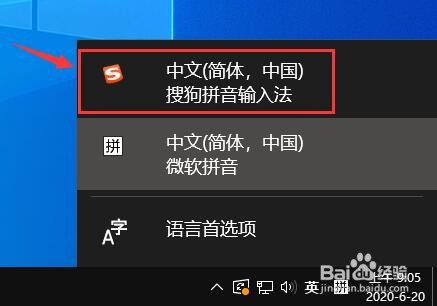
搜狗输入法:麦克风位置与距离快速检查
<h3>调整麦克风与口腔的距离并固定位置</h3>
<ul>
  <li><strong>保持距离:</strong>将麦克风与口腔保持10至25厘米的稳定距离,既避免气流直吹导致爆破音,也能保证语音拾取清晰可靠,测试时保持相同距离以便比较效果。</li>
  <li><strong>固定位置:</strong>使用夹子、支架或绕线固定麦克风位置,避免说话时位移或手碰触导致音量忽高忽低,固定后重复在搜狗输入法内试音并记录结果便于对比。</li>
  <li><strong>避开嘴正前方:</strong>若拾音过强产生爆破音,可将麦克风略微偏离正前方五到十五度角,既可避免送风冲击,又能保留足够音量用于搜狗输入法识别。</li>
</ul>

<h3>检查麦克风朝向与夹持方式</h3>
<ul>
  <li><strong>朝向调整:</strong>确认麦克风指向嘴部发声源,而不是衣物或桌面,若是领夹式麦克风应夹在领口合适位置并对准声带位置以提高搜狗输入法的拾音效果和识别率。</li>
  <li><strong>防摩擦:</strong>避免麦克风与衣物摩擦或金属饰品碰撞,夹持包裹不当会产生摩擦噪声干扰识别,必要时用小海绵套或布料隔离改善环境噪声。</li>
  <li><strong>距离对比测试:</strong>在同一环境下以不同距离分别录音并比较波形或音量大小,选取搜狗输入法识别率最高且音量稳定的距离作为常用位置。</li>
</ul>
搜狗输入法:硬件及连接线检查步骤
<h3>检查麦克风插头与线缆完整性</h3>
<ul>
  <li><strong>插头检查:</strong>确认插头与设备接口接触良好,无松动或氧化现象;如为3.5mm接口尝试换插孔或换线测试,以排除物理接触不良导致的音量偏低问题。</li>
  <li><strong>线缆损伤:</strong>沿线检查有无折痕、断裂或鼠咬痕迹,内部断线会降低麦克风灵敏度,必要时更换线缆或使用备用麦克风进行对比测试以确认问题所在。</li>
  <li><strong>连接方式验证:</strong>若为USB或蓝牙麦克风,分别尝试不同USB口或重新配对蓝牙,并在系统和搜狗输入法中选择正确设备以确保信号传输正常。</li>
</ul>

<h3>更换或测试备用麦克风以排除设备故障</h3>
<ul>
  <li><strong>替换测试:</strong>将当前麦克风替换为另一部已知正常的麦克风或耳机麦克风,在相同设置下测试搜狗输入法录音音量和识别率,以确认是否为麦克风本体故障。</li>
  <li><strong>多设备比对:</strong>在同一台电脑或手机上分别使用不同麦克风进行对比,若备用设备音量正常,说明原麦克风可能存在硬件问题需维修或更换。</li>
  <li><strong>记录差异:</strong>每次替换后记录音量变化、识别准确率与噪声类型,便于向售后描述问题或在论坛求助时提供详细信息以加速诊断。</li>
</ul>
搜狗输入法:软件权限与设置逐项排查
<h3>在系统与搜狗输入法中授权麦克风权限</h3>
<ul>
  <li><strong>系统权限:</strong>进入手机或电脑的系统设置查看麦克风权限是否对搜狗输入法开放,权限被禁止会导致采集音量极低或无声,授权后重启应用再次测试识别效果。</li>
  <li><strong>应用内设置:</strong>在搜狗输入法的设置中确认录音输入设备是否选择正确,且未启用仅唤醒模式或低灵敏度模式,调整后观察声音采集改善情况并保存设置。</li>
  <li><strong>重启与重置:</strong>若权限与设置均正常仍异常,可尝试关闭并重启搜狗输入法或清除缓存与数据,必要时卸载重装以排除配置异常导致的音量问题。</li>
</ul>

<h3>调整搜狗输入法的语音灵敏度与环境模式</h3>
<ul>
  <li><strong>灵敏度调节:</strong>在搜狗输入法语音设置中查看是否可以调节灵敏度或输入增益,适当提升灵敏度可以放大声音采集,但需注意同时增加噪声收录。</li>
  <li><strong>环境模式选择:</strong>部分搜狗输入法版本提供降噪或环境模式切换,尝试在“普通”“安静”“通话”等模式之间切换,选择最适合当前环境的模式以提升音量与识别率。</li>
  <li><strong>测试结果记录:</strong>每次调整后使用相同口述内容进行录音测试并记录识别文本与音量差异,以便找到最佳设置组合并复现稳定效果。</li>
</ul>
搜狗输入法:排除遮挡与环境噪声的实用方法
<h3>检查并移除物理遮挡物或干扰源</h3>
<ul>
  <li><strong>衣物遮挡:</strong>检查衣领、围巾或口袋是否遮挡外置麦克风,若是夹式麦克风请确保夹在外衣较平整处且远离领口缝隙以避免遮挡导致声音衰减。</li>
  <li><strong>手势与饰品:</strong>说话时避免手部或手机壳遮挡麦克风位置,佩戴的口罩或围巾也会明显削弱收音质量,必要时临时移除或调整佩戴方式再进行测试。</li>
  <li><strong>设备外壳检查:</strong>若使用耳机带麦克风,确认接口处没有被手机保护壳或防水套覆盖,应将麦克风露出或更换合适的保护配件以保证有效收音。</li>
</ul>

<h3>降低环境噪声并检查回声与干扰源</h3>
<ul>
  <li><strong>关闭噪声源:</strong>在测试时尽量关闭风扇、空调、电视或背景音乐等噪声源,环境噪声会掩盖人声导致看似“声音小”,安静环境下再用搜狗输入法测试准确区分。</li>
  <li><strong>回声排查:</strong>在空间回声较大的房间里说话声音可能被稀释,尝试靠近软质材料(窗帘、沙发)或移动到无回声的空间,观察搜狗输入法拾音是否变得更清晰。</li>
  <li><strong>电子干扰:</strong>检查附近是否有强无线电、蓝牙设备或其他电子设备产生干扰,距离调远或关闭可疑设备后重测,排除干扰源有助恢复麦克风正常灵敏度。</li>
</ul>
搜狗输入法:高级调试、声卡与降噪设置优化
<h3>检查系统声卡与驱动设置并更新驱动</h3>
<ul>
  <li><strong>声卡驱动:</strong>在电脑上检查声卡驱动是否为最新版本,过时驱动可能导致麦克风增益受限,更新驱动并在系统录音设备属性中调整输入增益后再在搜狗输入法中测试。</li>
  <li><strong>硬件增益:</strong>若声卡或声卡驱动提供麦克风增益或麦克风增强选项,可适当提升增益以提高录音音量,但需保持在不产生失真的范围内以确保识别准确。</li>
  <li><strong>独立声卡测试:</strong>如怀疑内置声卡性能不足,可尝试使用USB声卡或外置声卡替代进行对比测试,若外置设备表现正常则考虑更换硬件或继续深度调试。</li>
</ul>

<h3>禁用或调整降噪/回声消除设置以改善音量</h3>
<ul>
  <li><strong>关闭过强降噪:</strong>某些降噪算法会错误抑制人声造成音量偏小,尝试在系统或搜狗输入法内临时关闭降噪、回声消除或自动增益控制后进行对比测试以观察变化。</li>
  <li><strong>逐项排查:</strong>如设备提供多种降噪选项(宽频、窄频、人声增强等),逐项开启或关闭并记录识别与音量差异,找到在当前环境下兼顾音量与清晰度的最佳组合。</li>
  <li><strong>外部处理器使用:</strong>对专业用户可考虑使用外置混音器或前置放大器调节麦克风增益并进行简单处理,再输入到搜狗输入法以获得稳定且足够的输入电平。</li>
</ul>
常见问题与答案(FAQ)
- Q1: 搜狗输入法授权后仍然声音小怎么办?
- A1: 首先确认系统录音设备音量和应用内选择的麦克风一致,其次测试备用麦克风排除硬件问题,再检查降噪或增益设置是否影响收音。
<dt>Q2: 使用耳机麦克风声音很小,该如何排查?</dt>
<dd>A2: 检查耳机插头和接口是否接触良好,尝试更换耳机或使用不同设备测试,确认是否为耳机麦克风自身灵敏度低或线路损坏导致。</dd>

<dt>Q3: 环境很安静但识别仍差,是什么原因?</dt>
<dd>A3: 可能是麦克风朝向、距离不当或系统驱动及增益设置问题,建议固定合适距离并更新驱动、调整增益并在搜狗输入法中选择正确设备后复测。</dd>

<dt>Q4: 如何保留故障记录便于售后定位?(可选)</dt>
<dd>A4: 在排查过程中保存不同时刻的录音文件、截图和操作步骤说明,记录设备型号与系统版本,提供给售后可加速定位并获得更精准的解决方案。</dd>